Rabu, 15 April 2020

PREFAB

Assalamualaikum Warahmatullahi Wabarakatuh

Kali ini saya akan  menjelaskan tutorial tentang Prefab pada Unity, yuks langsung saja disimak yaaaa...

1. Seperti biasa buka aplikasi Unity terlebih dahulu dan buat project sesuai nama yang diinginkan.

2. Tambahkan sebuah Plane dengan cara klik menu GameObject -> 3D Object -> Plane lalu ganti namanya menjadi Lantai 1.


3. Atur posisi Main Camera dan plane menggunakan gizmo atau panel Transform sehingga Kamera dapat melihat lantai dengan jelas berada di bawah.


4. Tambahkan plane kedua, ganti namanya menjadi Lantai 2 dan atur scalenya menggunakan tombol Scale di pojok kiri atas atau masukkan angkanya pada panel transform. Angkat posisi Lantai 2 sedikit ke atas dan atur kemiringannya sehingga mirip seperti gambar di bawah ini:


5. Klik Lantai 2 pada tab Hierarchy kemudian buat GameObject Child dengan cara klik menu GameObject -> Create Empty Child (beri nama Titik jauh). Atur posisi GameObjectChild tadi menggunakan gizmo atau panel Transform sehingga sedikit di atas Lantai 2 seperti gambar berikut.


6. Selanjutnya buat sebuah Sphere baru dengan cara klik menu GameObjects -> 3D Object -> Spphere dan ganti namanya menjadi MyBall.


7. Tambahkan sebuah gambar pada panel Assets dengan cara klik kanan pada panel Assets -> Import New Assets..., lalu pilih salah satu gambar yang ada di komputer Anda, dari panel Assets, drag gambar tersebut menggunakan mouse lalu letakkan pada MyBall sehingga terlihat seperti di bawah ini.


8. Klik MyBall dan tambahkan RigidBody dengan cara klik menu Component -> Physics -> Rigidbody.


9. Buat sebuah Physic Material dengan cara klik Assets -> Create -> Physics Material dan beri nama Bounce.


10. Ganti parameter Bounciness menjadi 0.9 untuk menambahkan efek memantul.
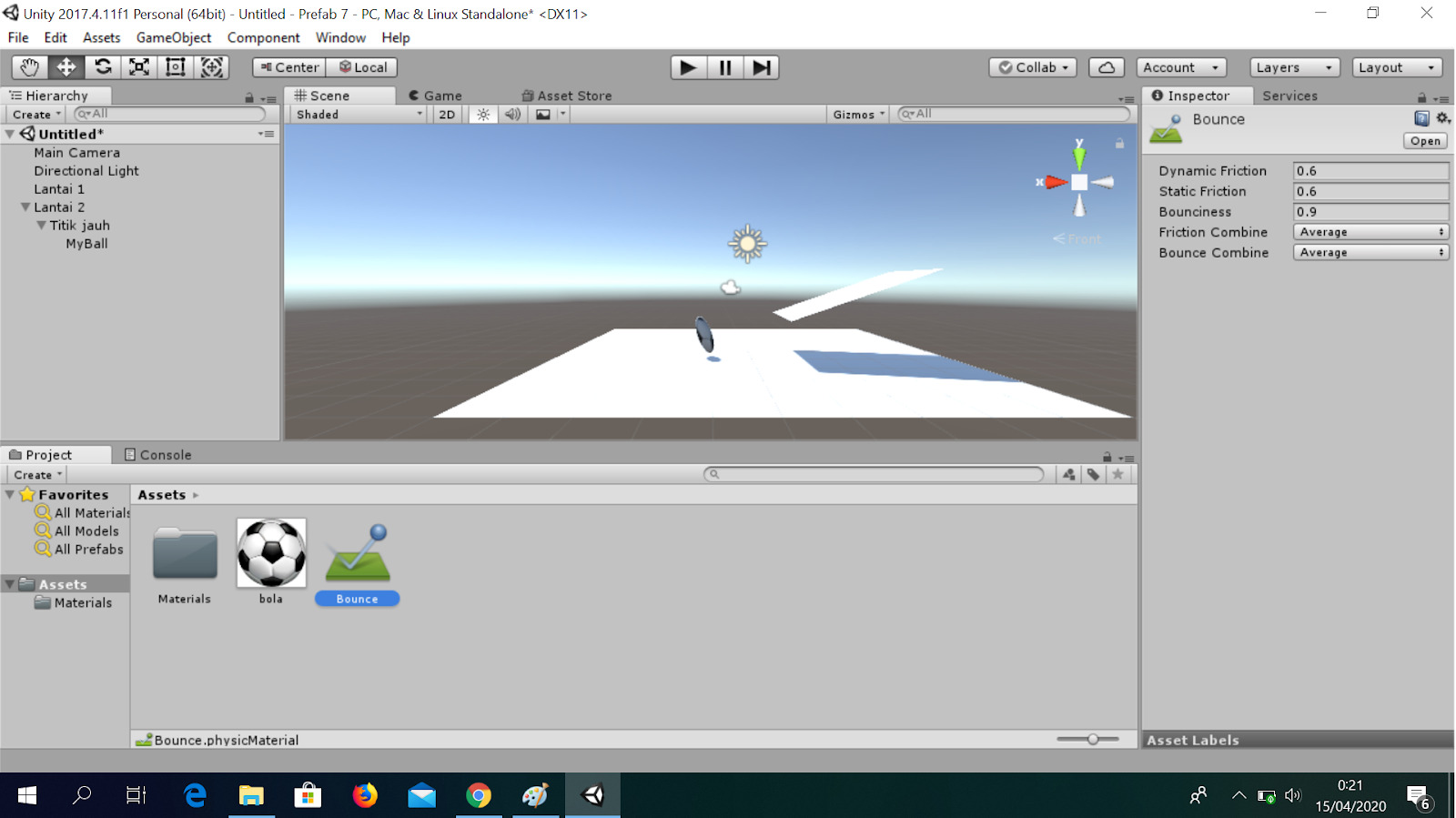

11. Tambahkan Material Bounce dengan cara drag dari panel Assets ke panel Sphere Collider, parameter material. Atau klik tombol kecil di kolom Material pada komponen Sphere Collider milik MyBall.


12. Berikutnya untuk menjadikan Prefab, drag MyBall dari tab Hierarchy ke panel Assets.


Jika Prefab MyBall sudah dibuat, Anda dapat menghapus GameObject MyBall dari tab Hierarchy, karena yang akan kita gunakan adalah Prefab yang sekarang sudah ada di Assets.

13. Berikut ini contoh penggunaan kembali Prefab menjadi GameObject. Jika sudah mulai paham, hapus object bola di dalam scene.


14. Buat script C# dan beri nama GandakanBola.cs lalu ubah script menjadi seperti berikut ini:


15. Selanjutnya pasang script tersebut di GameObject mana saja yang Anda suka, lalu pastikan parameter TempatJatuh dan parameter Bola diisi.

Parameter Tempat Jatuh diisi dengan GameObject TitikJatuh, sedangkan parameter Bola diisi dengan prefab MyBall.


16. Jalankan Games dan klik tombol Buat Bola berkali-kali. Perhatikan pula kondisi tab Hierarchy dengan seksama, semua GameObject yang terbentuk dan terterah di sana akan menghilang secara otomatis setelah 5 detik. Beginilah cara Unity membuat GameObject secara runtime sekaligus menjaga kestabilan penggunaan memori pada Komputer.

Sekian dulu tutorial dari saya tentang Prefab, nantikan tutorial selanjutnya dari saya yaa, Terima kasih Semua...

Jika kalian ingin mengetahui info tentang Universitas Budi Luhur maka bisa mengunjungi website di bawah ini

Selasa, 07 April 2020

GUI Skin

Assalamualaikum Warahmatullahi Wabarakatuh

Kali ini saya akan  menjelaskan tutorial tentang GUI Skin dan Memanipulasi kamera pada Unity, yuks langsung saja disimak yaaaa...

1. Seperti biasa buka aplikasi Unity terlebih dahulu dan buat project sesuai nama yang diinginkan.

2. Sediakan beberapa objek seperti file gambar, suara, dan font atau Anda dapat mengunduh file-file pada link Asset Image pada gambar di bawah ini.

https://drive.google.com/drive/folders/1T0EOd3K89PYJA-xDiUP3bFk8GWhZp5dJ?usp=sharing

3. Tambahkan sebuah GUISkin dengan cara klik menu Assets -> Create -> GUISkin. Beri nama "BelajarGUISkin"


4. Setelah itu tambahkan beberapa Assets yang sudah diunduh tadi seperti assets untuk tombol (beberapa template gambar button berekstensi png) dan assets font.

Untuk melakukan import Assets, ada beberapa cara yang pertama dengan cara klik menu Assets -> Import New Assets atau dengan drag filenya langsung dari Windows Explorer. Pastikan semua assets yang akan digunakan sudah di-import, contohnya seperti dibawah ini:


5. GUI Skin memiliki 2 jenis font, Ada font global yang letaknya di panel paling atas, dan ada font lokal yang berada di setiap parameter GUI.

Ubah font khusus button dengan drag file font pada Assets ke Button -> Overflow. Atau klik tombol kecil di sebelaha kanan kolom Font lalu browse, cari Font pada Asset, ubah Font Size menjadi 24.


6. Berikutnya ganti background pada Button.

Ganti Background pada Toggle:
Button -> Normal
Button -> Hover
Button -> Active


7. Berikutnya pada Toggle, Pada Contoh kali ini, toggle dimanfaatkan untuk pengaturan suara.
Ganti Background pada Toggle:
Toggle -> Normal
Toggle -> Hover
Toggle -> Active
Toggle -> On Normal
Toggle -> On Hover
Toggle -> On Active


8. Kemudian buat script C# baru dan beri nama MenuSkin.cs lalu ketik script seperti berikut:


9. Pasang script MenuSkin.cs pada GameObject (misalnya MainCamera), lalu pasang parameter mySkin dengan BelajarGUISkin.


10. Jika sudah lalu kalian play dan hasilnya akan seperti dibawah ini:


Sekian dulu tutorial dari saya tentang GUISkin, nantikan tutorial selanjutnya dari saya yaa, Terima kasih Semua...


Jika kalian ingin mengetahui info tentang Universitas Budi Luhur maka bisa mengunjungi website di bawah ini


www.budiluhur.ac.id

Rabu, 01 April 2020

Interaksi Object

Assalamualaikum Warahmatullahi Wabarakatuh

Kali ini saya akan  menjelaskan tutorial tentang Interaksi Object pada Unity, yuks langsung saja disimak yaaaa...

1. Seperti biasa buka aplikasi Unity terlebih dahulu dan buat project sesuai nama yang diinginkan.

2. Selanjutnya jika sudah masuk ketampilan awal unity kalian tambahkan sebuah Cube dengan cara klik menu GameObject -> 3D Object -> Cube. Posisikan Cube agar berada di depan kamera.


3. Ubah nama Cube menjadi Kubus1, dengan cara klik Inspector kemudian ubah nama cube menjadi Kubus1 seperti dibawah ini:


4.  Copy atau Duplicate Kubus1 sebanyak 4x dan ubah nama yang berbeda, caranya klik kanan pada Kubus1 dan pilih Duplicate


5. atur posisi dan jaraknyaa yaaa


6. Tambahkan satu Tag baru dengan cara klik salah satu GameObject (manapun), lalu pada tab Inspector klik Tag dan pilih Add Tag…


7. Klik tombol (+) dan masukkan Tag baru “Kotak1”.


8. Pilih Kubus4 dan ganti Tag-nya (pada Inspector) menjadi Kotak1.


9. Berikutnya ubah proyeksi MainCamera (pada Inspector) menjadi Orthographic dan size menjadi 2.


10. Buat script C# baru dan beri nama ScriptKubus.cs dan edit file menjadi seperti berikut:


11. Pasang script tersebut pada Kubus1 dan centang cube 1:


12. lalu play dan lihat kubus mana saja yang berputar


13. Lalu ketik “Kubus2” pada parameter Pilih Kubus dan centang Cube 2. Perhatikan kembali kubus mana saja yang berputar.
14. Berikutnya ketik “Kotak1” pada parameter Pilih Tag dan centang Cube 3. Perhatikan kembali kubus yang bergerak.
15. Terakhir klik browse (tombol bulat kecil) pada parameter Pilih Objek, pilih tab Scene dan pilih Kubus3, lalu centang Cube 4. Perhatikan kembali kubus yang bergerak.


Dan hasilnya seperti dibawah ini kubus akan berputar :


Sekian dulu tutorial dari saya tentang Interaksi Objek, nantikan tutorial selanjutnya dari saya yaa, Terima kasih Semua...

Jika kalian ingin mengetahui info tentang Universitas Budi Luhur maka bisa mengunjungi website di bawah ini


www.budiluhur.ac.id

Senin, 16 Maret 2020

Belajar Array, Class, dan Fungsi Looping Pada Unity 2017

ASSALAMUALLAIKUM WARAHMATULLAHI WABARAKATUH

Selamat Datang kembali di blog saya ini. Kali ini saya akan membuat tutorial pada Unity tentang bagaimana menjalankan Array, Class dan Looping Function.

Mari disimak yaa semuaa...

Langkah awal yaitu masuk ke aplikasi Unity nya yaaaaa, lalu kalian login terlebih dahulu


Jika sudah login dan membuat nama project maka akan tampil seperti ini:


Membuat folder pada assets yaitu dengan cara Klik kanan pada assets, piilih create kemudian folder dan beri nama sesuai yang kalian inginkan :


Lalu jika ingin membuat file script yaitu dengan cara klik kanan pada folder yang sudah kalian buat kemudian pilih create dan C#Script beri nama Belajar Array sebagai contoh


Belajar membuat Array 

Kemudian tulis contoh script seperti dibawah ini gunakan aplikasi tambahan seperti notepad++ untuk menambahkannya: 


Maka akan tampil seperti ini hasilnyaa yaa


Kemudian membuat Array Classs

Sama seperti sebelumnya, tulis script di aplikasi tambahan seperti notepad++ 


Jika sudah di import ke unity file notepad++ maka akan tampil seperti dibawah ini :


Belajar Fungsi Looping

Ikuti script atau kodingan dibawah ini:


Maka akan tampil hasilnya seperti ini sobatt


Selamat mencoba yaa kawann..... Terima kasih telah mengikuti tutorial saya pada kali ini mohon maaf jika ada kesalahan nantinya pada bagian kodingannyaa yaaa , Trimakasih

Jika kalian ingin mengetahui info tentang Universitas Budi Luhur maka bisa kunjungi website dibawah ini ya
www.budiluhur.ac.id

Minggu, 15 Maret 2020

Tutorial Membuat Project Pada Aplikasi Unity 2017

Assalamualaikum Warahmatullahi Wabarakatuh

Selamat Datang di Blog Saya,

Disini saya akan menjelaskan bagaimana membuat project pada aplikasi Unity kepada kawan-kawan semuanyaa... Yuk mari disimak caranyaa yaaa....

Langkah Awal setelah membuka aplikasi Unitynya anda diminta untuk login untuk dapat mengakses aplikasi ini, jika belum memiliki account, maka anda diminta untuk mendaftarkannya terlebih dahulu dengan mengklik Create One,


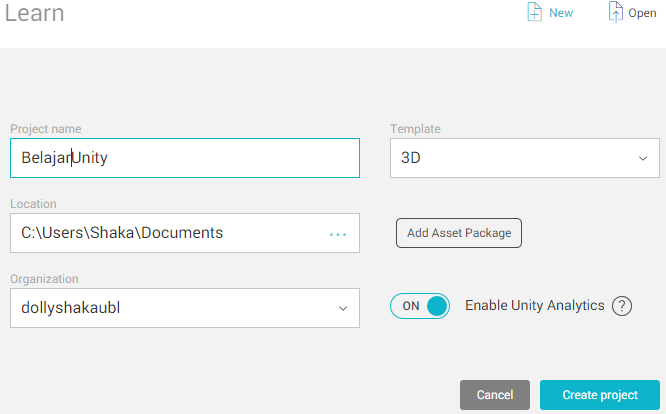
Kemudian, Jika sudah mendaftarkannya silakan masukan nama project yang ingin anda buat dan lokasi penyimpananya dan akan muncul tampilan seperti ini.


Setelah itu klik create project dan akan muncul tampilan dibawah ini


Untuk membuat folder pada Assets yaitu dengan klik kanan pada Assets, pilih Create -> Folder, lalu beri nama folder yang anda inginkan


Membuat File Script, ada beberapa cara, salah satunya adalah
klik kanan pada folder Scripts, pilih Create -> C# Scripts, lalu beri nama file.
Maka akan tampil seperti ini:


Berikutnya klik dua kali pada bagian script untuk membuka file